캡컷 사용법 완벽 가이드: 설치→편집→자막→내보내기
캡컷(CapCut)은 초보자도 쉽게 쓸 수 있는 무료 영상 편집 앱/데스크톱 프로그램입니다. 틱톡·유튜브 쇼츠 같은 세로 영상부터, 브이로그·튜토리얼 같은 가로 영상까지 빠르게 제작할 수 있어요. 이 글에서는 설치→기본 편집→자막/효과→색보정→오디오→내보내기까지, 바로 따라 하는 실전 흐름으로 정리했습니다.


1. 설치 & 새 프로젝트 만들기
- 설치: 모바일(안드로이드/iOS) 앱스토어에서 CapCut 설치. PC는 공식 사이트에서 데스크톱 버전 다운.
- 새 프로젝트: “New project(새 프로젝트)” 클릭 → 갤러리/폴더에서 영상·사진 선택 → 타임라인 생성.
- 캔버스 비율:
- 유튜브(가로): 16:9
- 유튜브 쇼츠/틱톡/릴스: 9:16
- 인스타 피드: 1:1 또는 4:5
2. 인터페이스 빠르게 익히기
- 타임라인: 컷 편집/전환/텍스트/오디오를 쌓는 공간
- 미리보기 창: 재생·확대/축소·프레임 단위 확인
- 툴바: Split(자르기), Speed(속도), Animation(애니메이션), Filters(필터), Adjust(색보정) 등
- Assets: 스톡 음악·효과음·스티커·전환효과·템플릿


3. 기본 편집(핵심 5단계)
- 컷 편집: 타임라인에서 클립 선택 → Split으로 불필요한 구간 자르기 → Delete.
- 트리밍: 클립 양 끝을 드래그해 시작/끝 시점 미세 조정.
- 전환: 클립 사이 Transition 아이콘 클릭 → Dissolve/Zoom/Swipe 등 선택, 지속시간 0.2~0.4초 권장.
- 크기 & 위치: 미리보기에서 핸들로 Scale/Position 조정. 세로캔버스에 가로소스 넣을 때 유용.
- 프레임 정렬: 뚝뚝 끊겨 보이면 Snap을 켜고, 비트나 대사 타이밍에 맞춰 컷 배치.
4. 자동 자막 & 텍스트 스타일
- 자동 자막: Text → Auto captions → 언어 선택(한국어) → Generate. 대사 타이밍 자동 분석.
- 스타일: 프리셋(테두리/그라데이션/그림자) 적용 → 폰트/크기/행간 통일.
- 강조 키네틱: 중요한 단어에 Pop/Scale 애니메이션, 이모지·하이라이트 색상으로 가독성↑.
- 자막 정리 팁: 한 줄 13~16자, 2줄 이내 유지. 모바일 시청 대비 하단 Safe area 확보.


5. 속도 램핑(영상에 ‘리듬’ 넣기)
- Speed → Curve에서 Bullet/Jump Cut 등 프리셋 사용.
- Custom으로 포인트 추가해 슬로우→패스트 전환 리듬 만들기.
- 비트(음악 드롭) 타이밍에 속도 램핑을 맞추면 숏폼 몰입도가 확 올라갑니다.
6. 키프레임 애니메이션(움직임 만들기)
- 클립을 선택하고 재생헤드를 시작 지점으로 이동 → ◇(Keyframe) 추가.
- 몇 프레임 뒤로 이동 → 크기/위치/회전 변경 → 자동으로 모션이 연결.
- 텍스트·스티커·PNG 로고에도 동일하게 적용 가능.


7. 색보정(Adjust) & LUT
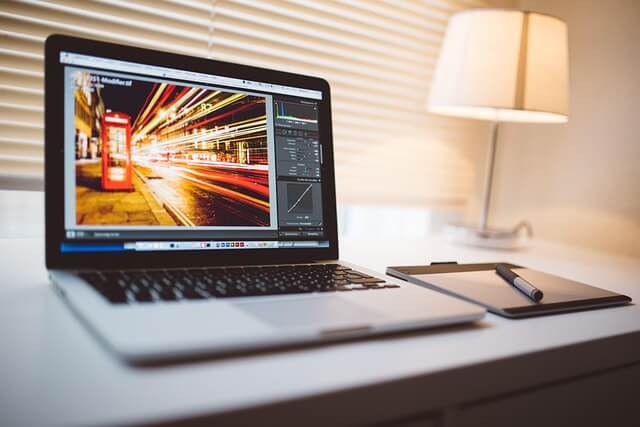
- 빠른 방법: Filters에서 스타일 프리셋 적용 후 강도 30~60 조절.
- 수동 보정: Adjust에서 Exposure/Contrast/Temperature/Saturation/HSL로 피부톤/배경 분리.
- LUT 지원 버전이라면 룩(영화톤) 빠르게 통일. 클립마다 들쭉날쭉하면 비교 뷰로 균일화.
8. 오디오(음악·효과음·노이즈)
- 배경음악: Audio → Music에서 무료 트랙 사용 또는 로컬 파일 추가. 인트로 0.8초 페이드.
- 효과음(SFX): 전환/자막 튀김/줌 효과에 “Whoosh/Click/Pop” 배치.
- 음성: Noise reduction으로 기본 노이즈 제거, Audio gain은 -12~-6dB 사이 권장.
- 비트 맞춤: 웨이브폼 피크에 컷/텍스트/속도 전환을 싱크.


9. 스티커·이펙트·오버레이
- 스티커: 리액션/아이콘으로 포인트. 과다 사용은 피로감 ↑ → 5초에 1개 이하 유지 권장.
- 이펙트: Camera shake/Flash/Chromatic aberration 등. 숏폼은 0.2~0.4초 짧게.
- 오버레이: B-roll, PNG 프레임, 그레인/먼지 텍스처로 영화 느낌 추가.
10. 템플릿(Template) 200% 활용
- Template 탭에서 원하는 스타일 검색(“study vlog”, “food”, “reel”).
- “Use template” → 내 미디어 교체 → 폰트/색만 브랜드에 맞게 수정.
- 템플릿 기준 타이밍(비트 컷)을 참고해 내 프로젝트에도 리듬을 복제.


11. 자주 쓰는 단축/실전 루틴(데스크톱)
- B: Blade(자르기) / V: 선택 / Ctrl/Cmd + D: 복제
- 가이드라인 켜고(보기 옵션) 타이틀·자막 정렬을 고정
- 프로젝트 시작하자마자 Autosave 확인, 폴더 구조(footage/audio/exports) 미리 생성
12. 내보내기(Export) 설정 추천
유튜브(가로 영상)
- 해상도: 1920×1080(또는 4K 원본이면 3840×2160)
- 프레임레이트: 원본과 동일(대부분 24/30/60fps)
- 비트레이트: 12~20 Mbps(1080p), 35~50 Mbps(4K)
- 코덱: H.264, 오디오는 AAC 320kbps

유튜브 쇼츠/틱톡/릴스(세로 영상)
- 해상도: 1080×1920(9:16)
- 프레임레이트: 30fps 권장(게임/액션은 60fps)
- 비트레이트: 8~16 Mbps
- 자막/로고는 안전영역 안쪽 배치(상하 10% 여백)
13. 모바일 vs 데스크톱 무엇을 쓸까?
- 모바일: 촬영→편집→업로드 원패스. 숏폼/일상 브이로그에 최적.
- 데스크톱: 레이어 많고 색보정·키프레임·오디오 믹싱을 세밀하게. 광고/튜토리얼/롱폼에 유리.
- 같은 프로젝트를 클라우드로 연동해 출퇴근·집에서 이어 편집하면 최고 효율.



14. 흔한 문제 간단 해결
- 자막 싱크 밀림: 자동 자막 생성 후, 전체 선택 → Batch edit에서 오프셋 미세 조정.
- 소리 찢어짐/클리핑: 오디오 게인 -3dB 더 낮추고 리미터 효과 적용.
- 수출 시 끊김: 원본과 다른 fps로 내보내면 잔상/티어. Match source 권장.
- 폰트 깨짐: 사용 폰트가 미설치면 대체 폰트로 대치 → 프로젝트 시작 시 브랜드 폰트 임포트.
15. 숏폼 성공 공식(체크리스트)
- 0–2초 강한 훅(숫자/질문/전후 비교)
- 3–8초 첫 가치 제공(핵심 팁·결론부터)
- 9–20초 B-roll·텍스트 리듬(2~3초마다 화면 변화)
- 마무리 CTA(팔로우/다음편 예고), 화면에 QR/링크 텍스트
- 자막 대비(흰 글자+짙은 그림자), 안전영역 유지



16. 초보자용 10분 완성 워크플로우
- 템플릿 선택(세로 9:16) → 미디어 교체
- 컷 편집으로 핵심만 남기기(총 길이 20~35초)
- 자동 자막 생성 → 강조 단어에 색/키네틱 적용
- 비트 맞춰 속도 램핑 2~3군데
- 필터 40% + Adjust로 피부톤 미세 보정
- Whoosh/Click SFX로 전환 강조
- Export(1080×1920, 30fps, 12Mbps) → 업로드
FAQ
Q1. 캡컷 워터마크 제거 가능한가요?
최근 버전은 기본 워터마크를 끌 수 있습니다. 템플릿에 따라 일부 요소에 워터마크가 포함될 수 있으니 Export 전에 미리보기로 확인하세요.
Q2. 무료로도 충분한가요?
대부분 기능은 무료로 충분합니다. 스톡·프리미엄 효과·클라우드 용량 등만 유료로 추가되는 경우가 있어요.
Q3. 자막 폰트 추천은?
가독성 높은 고딕 계열을 권장(예: Pretendard/본고딕 계열). 테두리/그림자 약하게 주면 모바일에서도 또렷합니다.
Q4. PC가 느릴 때 최적화 방법?
프록시 생성(저해상도 미디어로 편집) → 완성 후 원본으로 렌더. 백그라운드 앱 종료, 하드웨어 가속 옵션 체크.
챗GPT 사용법 총정리
챗GPT는 글쓰기, 번역, 요약, 아이디어 발상, 코드 보조까지 폭넓게 활용 가능한 대화형 인공지능입니다. 이 글에서는 초보자도 바로 따라 할 수 있는 실전 중심 사용법을 정리합니다. 가입→시작
lunadreams.tistory.com
구글 바드(Bard) 특징
구글 바드(Bard) 특징과 챗GPT 비교구글 바드(Bard)는 구글이 개발한 대화형 인공지능으로, 챗GPT와 자주 비교되는 대표적인 AI 챗봇입니다. 검색 엔진 기술과 연결된 장점 덕분에 실시간 정보 검색과
lunadreams.tistory.com
AI 음성 합성 기술, 목소리를 재현하는 인공지능
AI와 목소리의 만남음성은 인간 소통의 가장 직관적인 수단입니다. 그러나 사람마다 목소리가 다르고, 목소리를 자유롭게 활용하는 데에는 많은 제약이 있습니다. AI 음성 합성 기술은 이러한 한
lunadreams.tistory.com